
OCR・要約・検索
 OCR・要約・検索便利機能
OCR × 全文要約・検索機能で、資料の「保管」から「活用」へ
「あの資料、どこにあったっけ?」が、もう起きません!
知りたい情報に、最短距離でアクセスできます。
情報を「探す手間」をなくし、「活かす時間」を増やしませんか?
Armanaにアップロードした資料は、OCR機能を使ってテキストデータに変換することができます。
テキストデータに変換された資料は、ファイル名だけではなく、本文全体から検索することができます。
OCR機能で、PDF・画像をテキストデータ化
もう、資料を見ながら手入力する必要はありません。
スキャンした書類も、写真で撮った画像データも、AIが自動で文字を認識し、綺麗にテキスト化しますので、
資料整理にかかっていた時間を大幅に削減できます。
難しい操作は一切ありません。
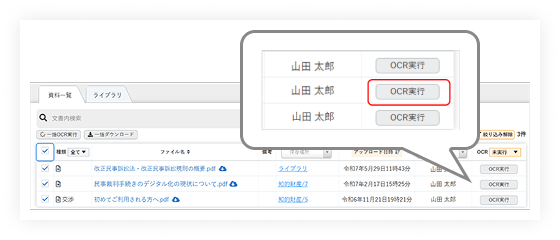
資料アップロード時に「OCR実行」にチェックを入れるか、
すでにアップロード済みの資料の場合は「OCR実行」ボタンを押すだけで、
OCR処理が始まります。
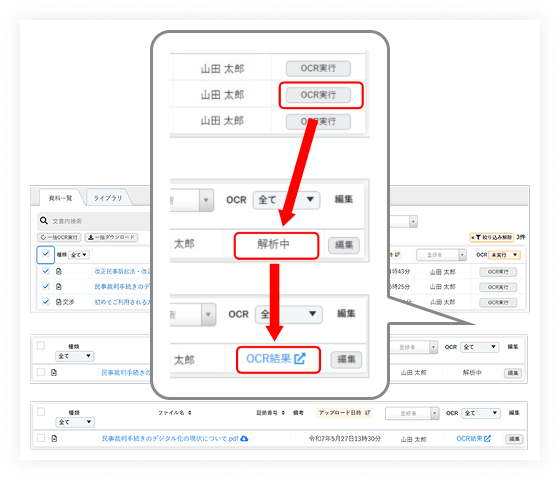
ステータスが「解析中」から「OCR結果」に切り替わったら、処理完了です。
処理が完了すると通知されますので、処理が終わるのを待つ必要はありません。
処理が終わるまで、他の作業に専念していただけます。
NEWPDF要約機能で、長大な文書の要点や全体像を瞬時に把握
「数十ページにも及ぶ長大なPDF資料。内容を大まかに把握するだけでも時間がかかってしまう」とお困りではありませんか?
Armanaの「PDF要約」機能なら、対象のPDFファイルからAIが瞬時に要約を自動生成します。
もう、長文資料の読み込みに膨大な時間を取られることはありません。
事案の要点把握を劇的にスピードアップさせ、本来注力すべき検討や起案の時間をしっかりと確保できます。
ArmanaのPDF Viewerでテキスト形式のPDFを開き、
ヘッダーに表示される「要約の生成」ボタンをクリックするだけです。
AIが自動で文書の解析と要約生成を開始します
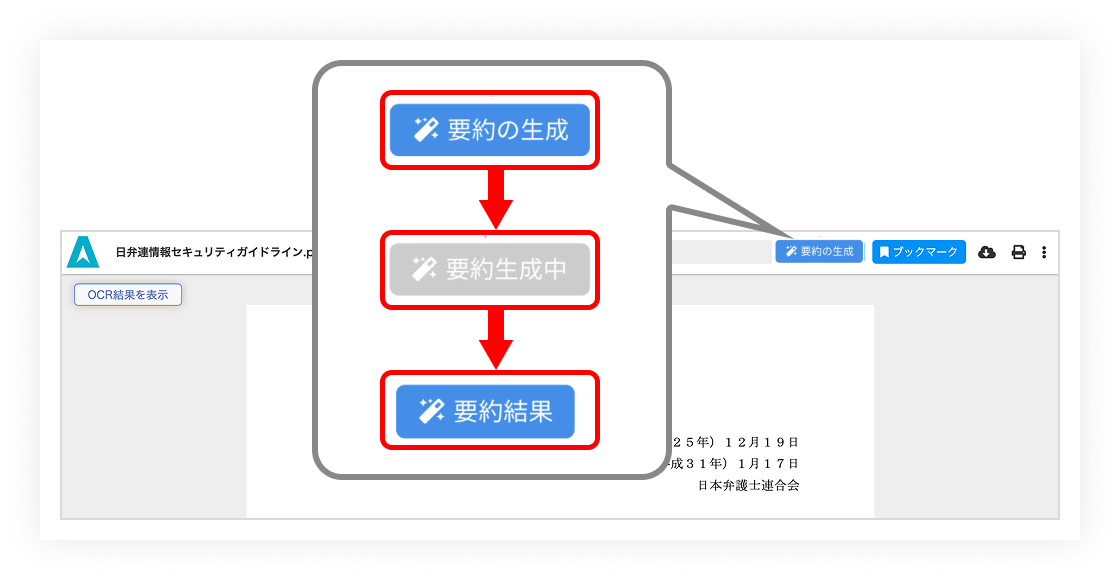
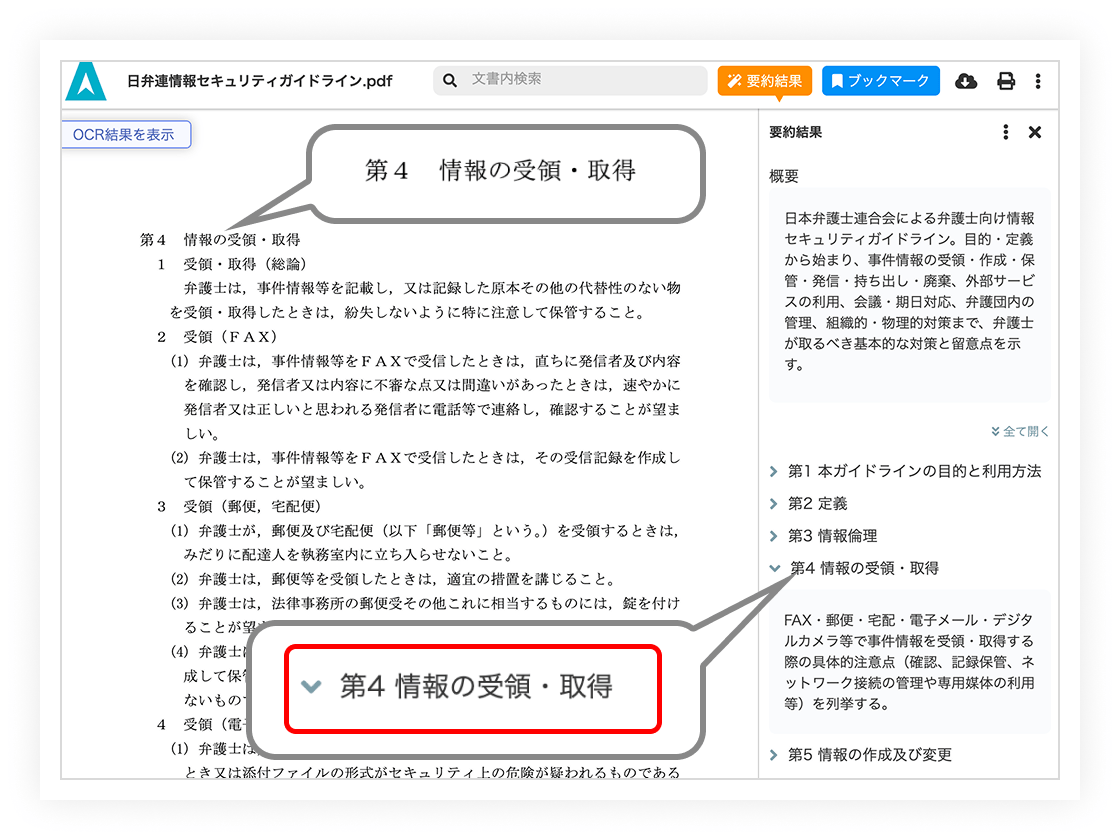
処理が完了すると、画面右側のパネルに「要約結果」が表示されます。
対象のPDFが章ごとに分かれた文書(章立て文書)であると判断された場合、
「文書全体の概要(全体要約)」に加えて、「章ごとの要約」も
自動的に分割されて生成されます。
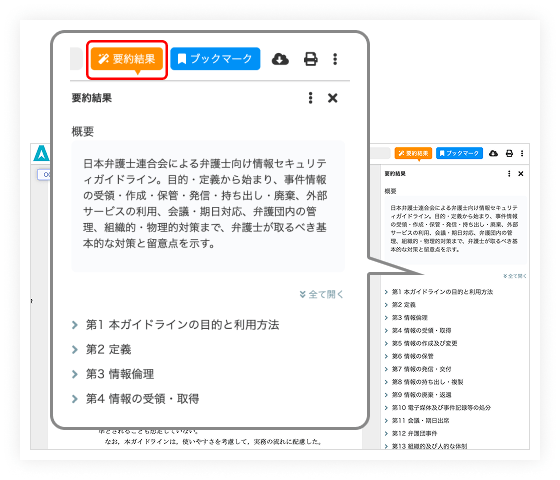
章ごとの要約結果パネルで、特定の「章の見出し」や「要約本文」を
クリックすると、左側のPDF表示エリアが連動します。
該当する章の見出し位置のページへ瞬時に移動して表示するため、
要約を読んで気になった箇所だけをすぐに原文で確認することが可能です。
全文検索機能で、探したい情報にすばやくアクセス
すべての資料を横断して、一気に探し出せるので、「探す → 見つからない → 探し直す」のループとは、もうお別れです。
該当箇所はハイライト付きで表示され、クリックひとつでそのページへ移動。知りたいことが、知りたいときに、すぐに見つかります。
資料が多い人ほど、この便利さを実感できるはずです。
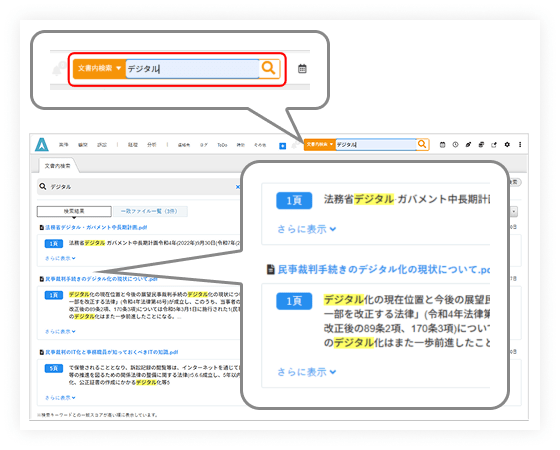
検索ボックスにキーワードを入力して、🔍️ を押すだけで、
すべての資料を横断した全文検索が可能です。
検索結果は資料毎に表示され、キーワードに一致した箇所が、
ページ番号はもちろん、前後の文章と一緒に表示されます。
1つの資料に複数の該当箇所がある場合も、ページ単位で結果を確認できます。
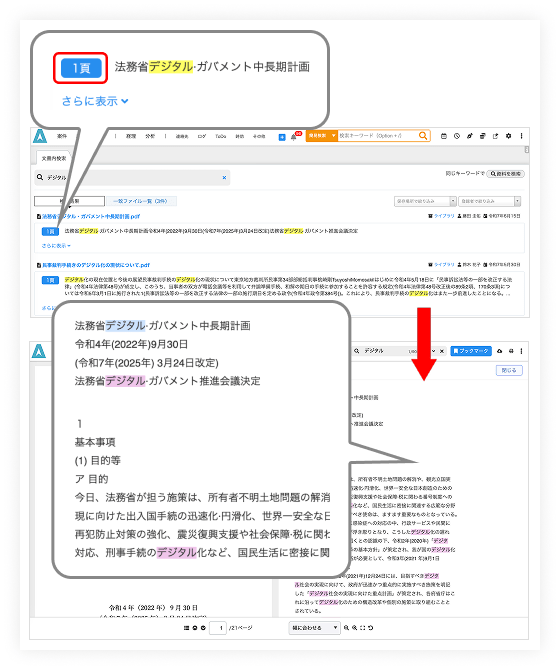
検索結果のページ番号をクリックすれば、ワンクリックで、
該当資料のキーワード部分にアクセスできます。
キーワードは、ハイライトされた状態で表示されますので、一目瞭然です。
OCR結果は自由に編集可能
AIによるOCR処理は高精度ではありますが、書類のレイアウトやスキャン品質によっては、漢字の誤変換や改行の乱れが起こることもあります。
そんなときでも安心です。Armanaでは、OCRで読み取られたテキストを自由に編集できます。
誤認識があったとしても即座に修正でき、正しい情報として活用可能です。
また、補足情報などを追記して、キーワード検索精度を向上させるといった活用も可能です。
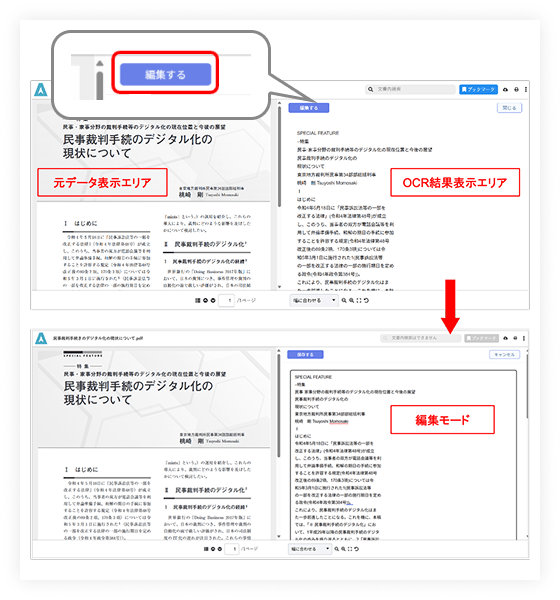
OCR結果に問題がある場合、もしくは補足情報などを追記したい場合は、
「編集する」ボタンを押して、OCR結果を自由に編集できます。
元データとOCR結果が並んで表示されるため、確認・修正も直感的に行えます。
OCR結果のダウンロード・印刷も可能
OCR結果は、ダウンロード・印刷できるので、簡単に資料の再活用ができます。
ダウンロードして再利用したり、印刷して配布したり、他の管理システムにデータを取り込む際の中間ファイルとして使用したり、
あらゆる業務フローにそのまま組み込むことができます。
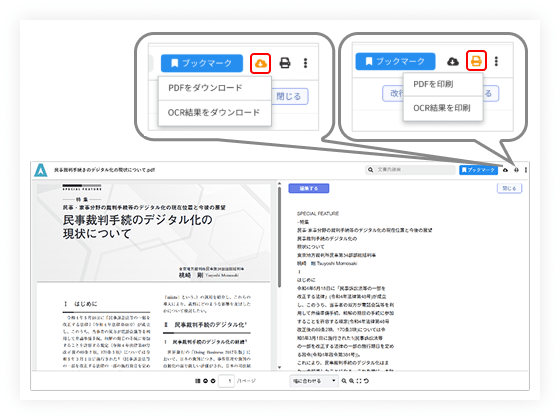
OCR結果をダウンロードするには、画面右上の雲のアイコンを押してください。
印刷する場合は、プリンターのアイコンを押してください。
任意の箇所にブックマーク!
「この部分、あとで見返したいな」「このページ、大事だからチームに共有したい」
そんな時、あとから迷わずたどり着ける目印として、ブックマークを作成できます。
ブックマークにより、どんなに長文の資料でも「確認すべきポイント」だけをすぐに把握できます。
ブックマークを追加するには、ブックマークしたい箇所を選択して、
「ブックマーク」ボタンを押すだけです。
資料内どこにでも、また何箇所でもブックマークを追加することができます。
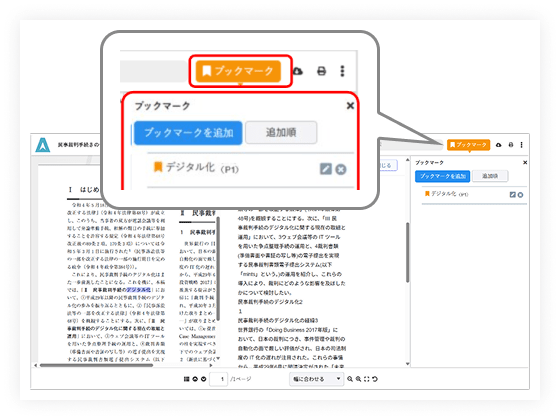
ブックマークには、コメントを追加することも可能です。
「要注意ポイント」と注意書きしたり、「この部分はあとで打ち合わせで確認」
とタスク化したり、「〇〇さんに共有済み」と記録を残したりと、
活用方法はさまざまです。